Trabalhando com os dados do jogo
Última atualização: 16 de julho de 2026
Com o Schema no lugar, o próximo passo é trabalhar com os Records criados a partir dele.
A visão Data é onde você cria, edita e gerencia os Records de verdade de cada Entity do Project. Se o Schema define a estrutura, a visão Data é onde essa estrutura é preenchida com valores reais.
Schema e dados trabalham juntos
Schema e dados cumprem papéis diferentes, mas nenhum dos dois serve para nada sem o outro.
O Schema define o que pode existir — quais Entities estão disponíveis, quais campos elas contêm, quais valores esses campos podem guardar e como os objetos se relacionam através de campos Relationship e Inclusion. Para a definição completa de cada objeto e kind de campo, veja Schema Object Reference.
Os dados contêm os Records de fato criados a partir dessa estrutura. Os campos disponíveis em um Record, os valores que eles aceitam e o formato geral do formulário são todos determinados pelo Schema.
Uma mudança no Schema afeta a aparência e o comportamento dos Records existentes e futuros — o formulário de Record sempre segue o Schema atual.
Abrir a visão Data
Data é uma seção separada na barra lateral do Project. Abra-a para ver todas as Entities listadas à esquerda — cada Entity mostra quantos Records tem no momento.
Selecione uma Entity na barra lateral para abrir a tabela de Records dela. Se ainda não houver Records, a visão mostra um estado vazio com um botão Create first record.
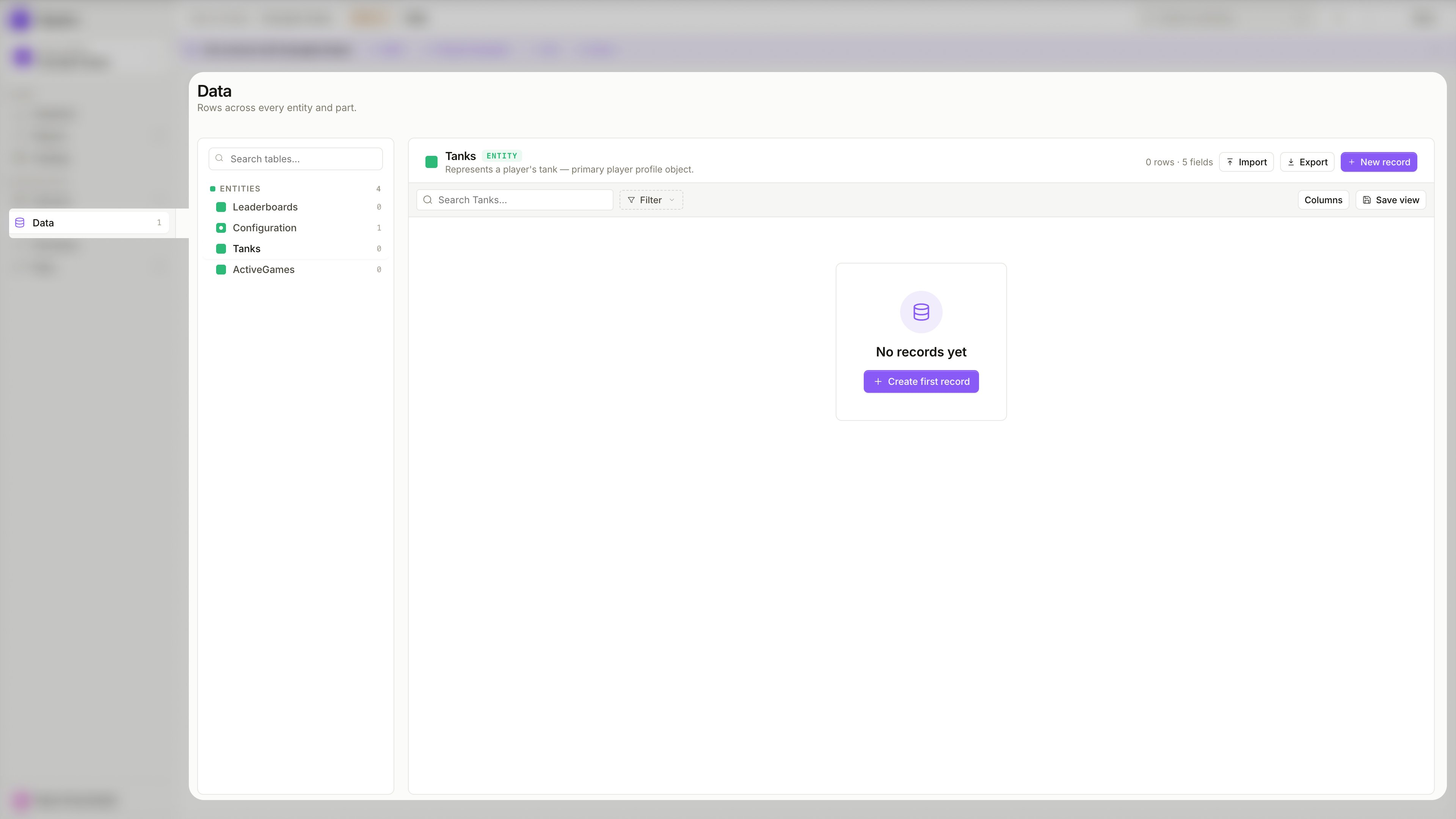
Se a estrutura de um Record parecer confusa na visão Data, o problema normalmente está no desenho do Schema — e não nos Records em si. Volte ao Schema e simplifique a estrutura.
Criar um Record
Para adicionar um Record novo, clique em + New record no canto superior direito, ou em + Create first record no estado vazio.
O formulário de Record é gerado diretamente a partir do Schema:
- os campos disponíveis vêm da definição da Entity
- os tipos de campo seguem a configuração do Schema
- campos Enum reference exibem um dropdown com os valores permitidos
- campos Inclusion aparecem como seções agrupadas, uma por Part incluída
- campos Relationship apontam para Records existentes da Entity de destino
- as restrições Required são exigidas ao salvar
Você não desenha o formulário de Record separadamente. Ele é derivado do Schema — adicione ou altere campos na visão Schema para mudar o que aparece aqui.
Editar um Record
Clique em qualquer linha da tabela de Records para abrir o painel do Record à direita.
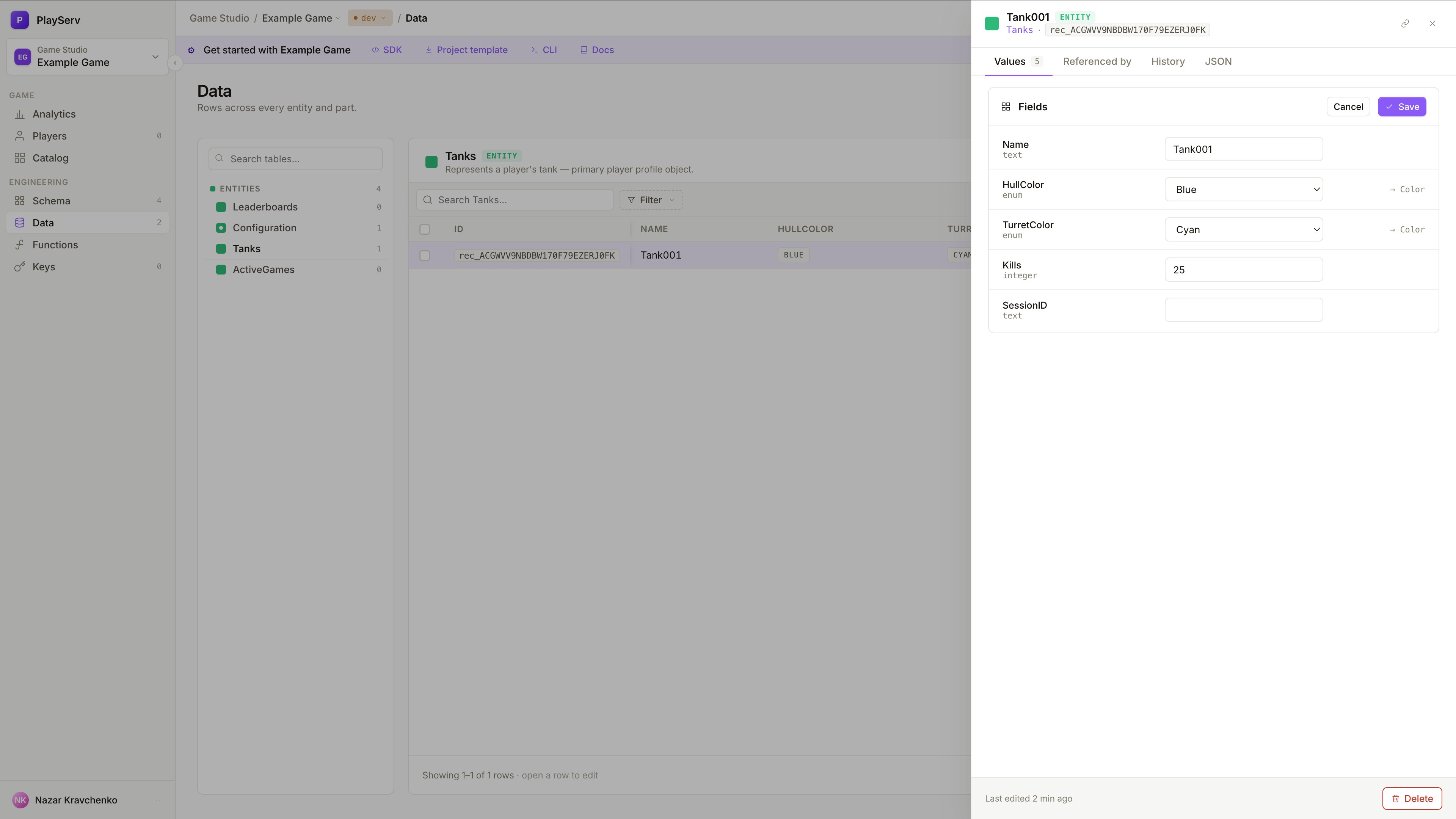
O painel tem quatro abas:
- Values — edite diretamente os valores dos campos do Record
- Referenced by — mostra quais outros Records apontam para este através de campos Relationship
- History — um registro das mudanças feitas neste Record ao longo do tempo
- JSON — a representação bruta do Record em JSON
Edite os valores e clique em Save para aplicar as mudanças. Para remover o Record por completo, clique em Delete no rodapé do painel.
Records Singleton
Se uma Entity está marcada como Singleton, a visão Data se comporta de outro jeito — em vez de uma tabela com vários Records, ela mostra um único formulário editável.
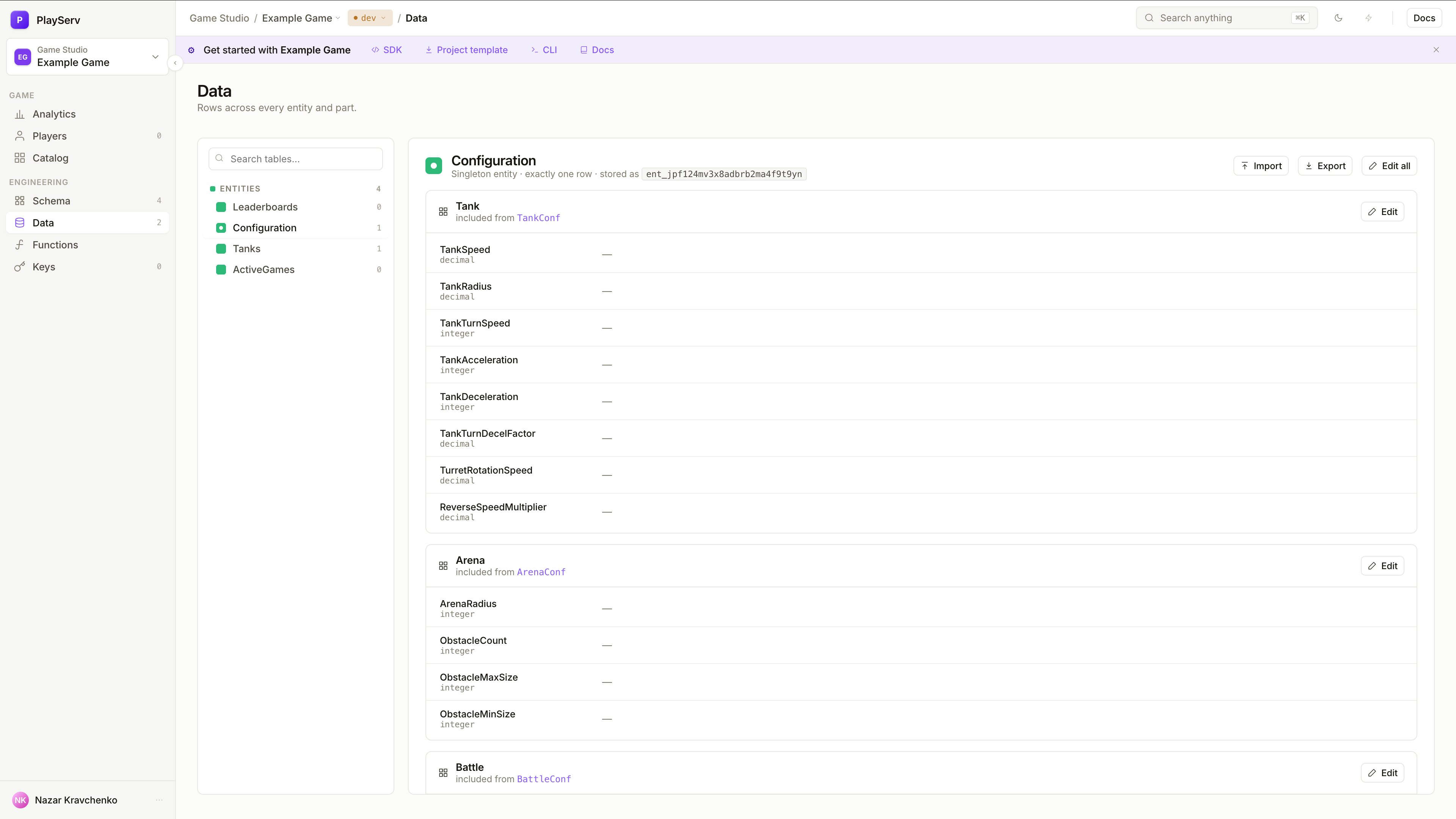
Records Singleton exibem os campos agrupados pela Inclusion de origem — cada Part incluída aparece como uma seção nomeada, com um botão Edit. Isso facilita navegar por objetos de configuração grandes, montados a partir de várias Parts.
Para editar uma seção, clique em Edit ao lado do nome da Part. As mudanças são salvas por seção.
Como os kinds de campo afetam a visão Data
A aparência e o comportamento de um Record dependem dos kinds de campo definidos no Schema.
| Kind de campo | Como aparece na visão Data |
|---|---|
| Primitive | Aceita valores diretos — texto, números, booleanos, datas e outros tipos escalares. Renderizado como um campo de entrada simples. |
| Enum reference | Restringe o valor a uma opção do Enum referenciado. Renderizado como um dropdown apenas com os valores permitidos. |
| Inclusion | Embute os campos de uma Entity Part diretamente no formulário do Record, agrupados sob o nome da Part em uma seção recolhível. |
| Relationship | Aponta para os Records de outra Entity. Renderizado como um seletor de referência apontando para um Record existente. |
A experiência com os dados é resultado direto das decisões de Schema. Um desenho de Schema limpo leva a formulários de Record mais simples e mais claros.
Importar Records
Para adicionar vários Records de uma vez, clique em Import no canto superior direito da visão Data. Você pode arrastar e soltar um arquivo diretamente, ou navegar até ele.
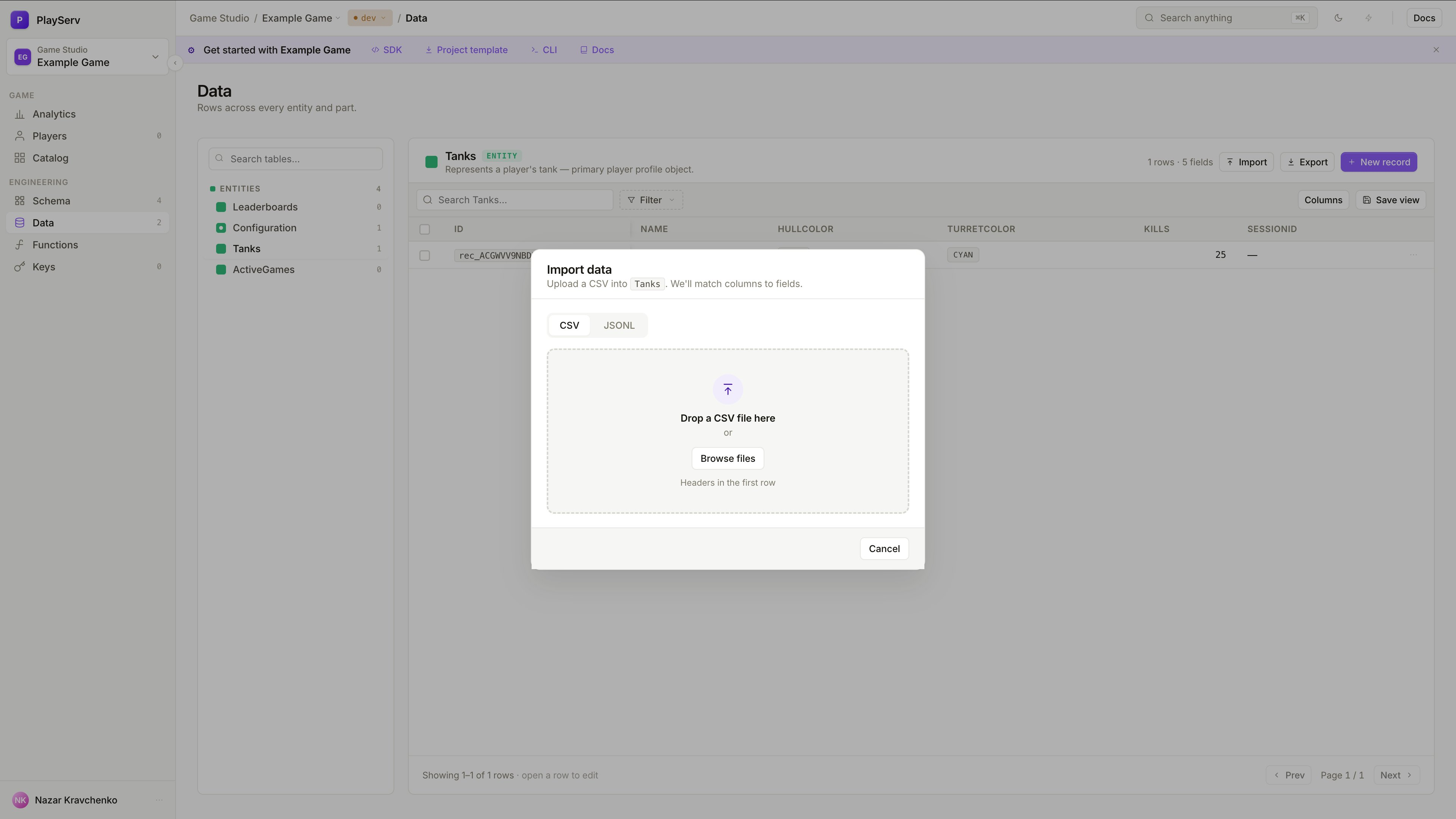
O diálogo de importação suporta dois formatos — alterne entre eles pelas abas no topo.
Os dados importados precisam bater com o Schema:
- os nomes dos campos precisam corresponder à definição da Entity
- os valores precisam seguir os tipos de campo corretos
- campos Enum reference precisam usar valores permitidos
- campos Required precisam estar presentes
- campos Inclusion e Relationship precisam seguir a estrutura esperada
A importação adiciona Records — ela não substitui o Schema nem os Records existentes. Linhas que não batem com o Schema são puladas; as linhas válidas são importadas normalmente. Corrija as linhas puladas e importe de novo.
- CSV
- JSONL
Use CSV quando os dados são planos e fáceis de representar em linhas e colunas. Cada linha vira um Record. A primeira linha precisa conter os cabeçalhos de coluna correspondentes aos nomes dos campos no Schema.
Melhor para Entities simples, com campos majoritariamente Primitive — uma lista de tanques, um retrato de leaderboard, uma lista de valores de configuração.
Use JSONL (JSON Lines) quando os dados têm estrutura aninhada. Cada linha do arquivo é um objeto JSON separado que representa um Record. O JSONL mapeia naturalmente para Entities que usam campos Inclusion — as Parts aninhadas aparecem como objetos aninhados dentro de cada linha.
Melhor para Entities complexas, em que um CSV plano não dá conta da estrutura completa — por exemplo, uma entity Configuration com várias Parts incluídas, cada uma com os próprios campos.
Se a Entity tem campos Inclusion ou estrutura bem aninhada, JSONL é a escolha certa. Se a Entity é quase toda de campos Primitive planos, o CSV é mais simples de preparar.
Exportar Records
Clique em Export no canto superior direito para baixar a tabela de Records atual.
A exportação reflete a visão atual — use Filter para restringir quais Records entram, e Columns para controlar quais campos aparecem no arquivo.
Exportar é útil quando você precisa:
- guardar o estado atual de uma tabela de dados antes de fazer mudanças em massa
- compartilhar a configuração do jogo com pessoas do time que trabalham fora do Backoffice
- migrar Records entre Projects ou Environments
- inspecionar os dados brutos em uma planilha ou ferramenta externa
- usar o JSONL exportado como modelo para preparar um novo arquivo de importação com valores atualizados
Próximos passos
- Publishing and Reviewing Changes — como as mudanças em Records são salvas, rastreadas, revisadas e publicadas