Criando um novo Project
Última atualização: 16 de julho de 2026
Entre no PlayServ Backoffice para iniciar o fluxo de onboarding. Ele tem duas etapas: configurar seu studio e criar seu primeiro Project.
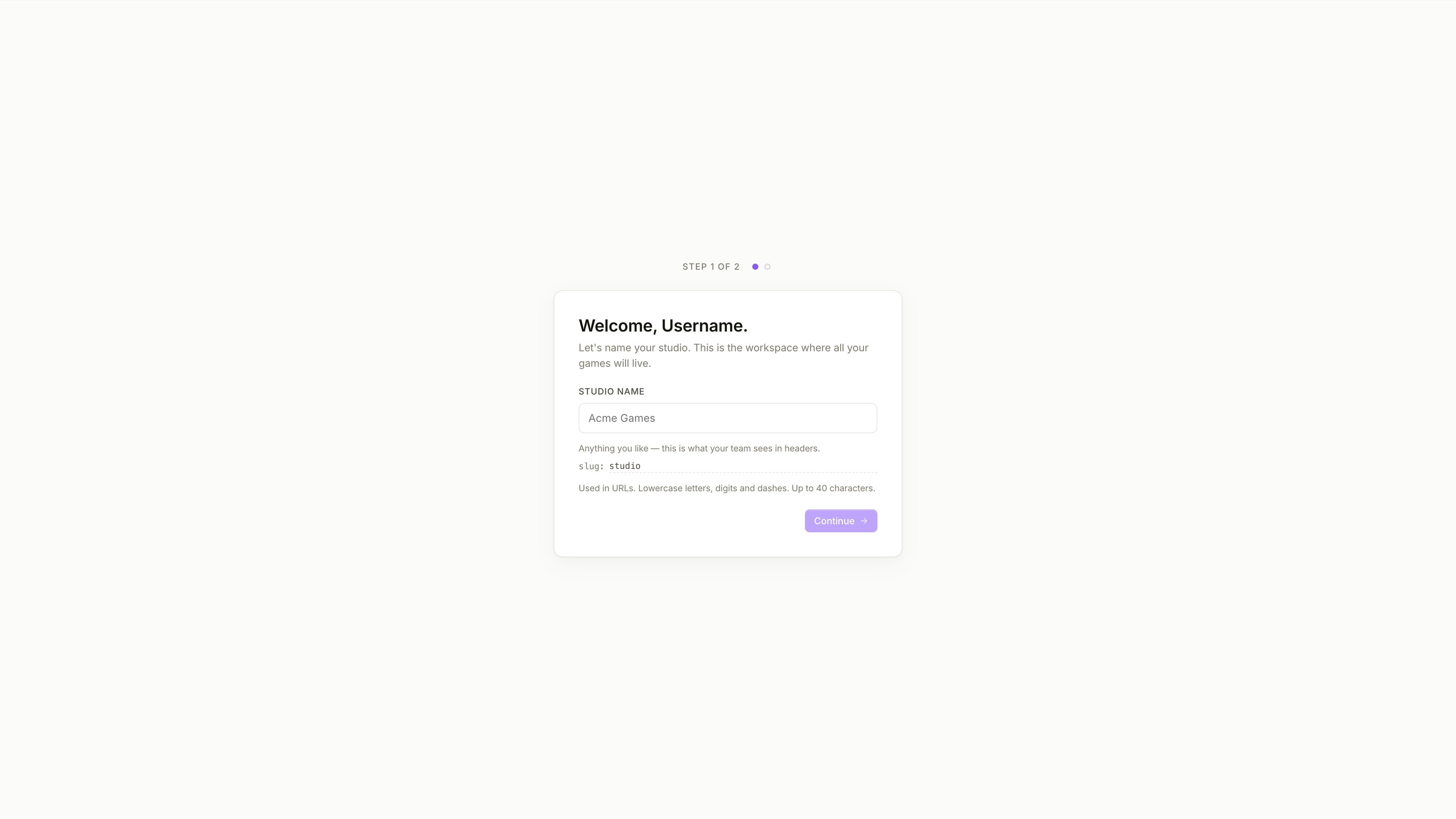
Dê um nome ao seu studio
Um studio é o workspace de nível mais alto no PlayServ. Todos os Projects ficam abaixo dele.
Digite um nome no campo Studio Name e clique em Continue. O nome aparece no cabeçalho e no seletor de Project em todo o Backoffice.
Um slug de URL é gerado automaticamente a partir do nome — letras minúsculas, dígitos e hifens.
Crie seu primeiro Project
Escolha como configurar o Project.
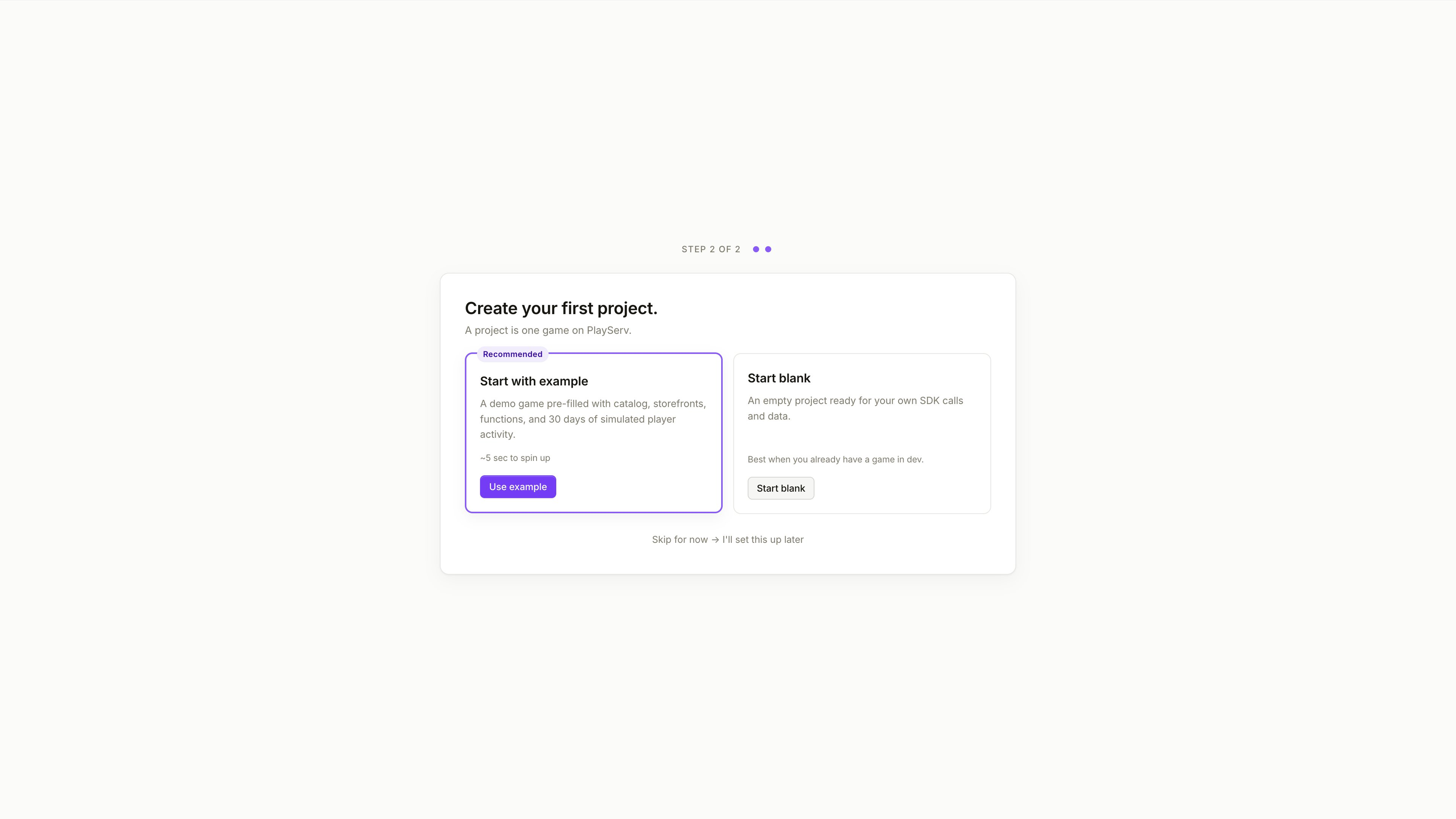
Start with example monta um Project de demonstração já preenchido com um Catalog, storefronts, Functions e 30 dias de atividade simulada de Players. Recomendado se você quer explorar o PlayServ antes de conectar um jogo real.
Start blank cria um Project vazio, pronto para a integração com o SDK. Use esta opção quando você já tem um jogo em desenvolvimento.
Para pular esta etapa e voltar depois, selecione Skip for now → I'll set this up later.
Este guia cobre o fluxo Start blank.
Configure os detalhes do Project
Depois de selecionar Start blank, preencha a configuração do Project.
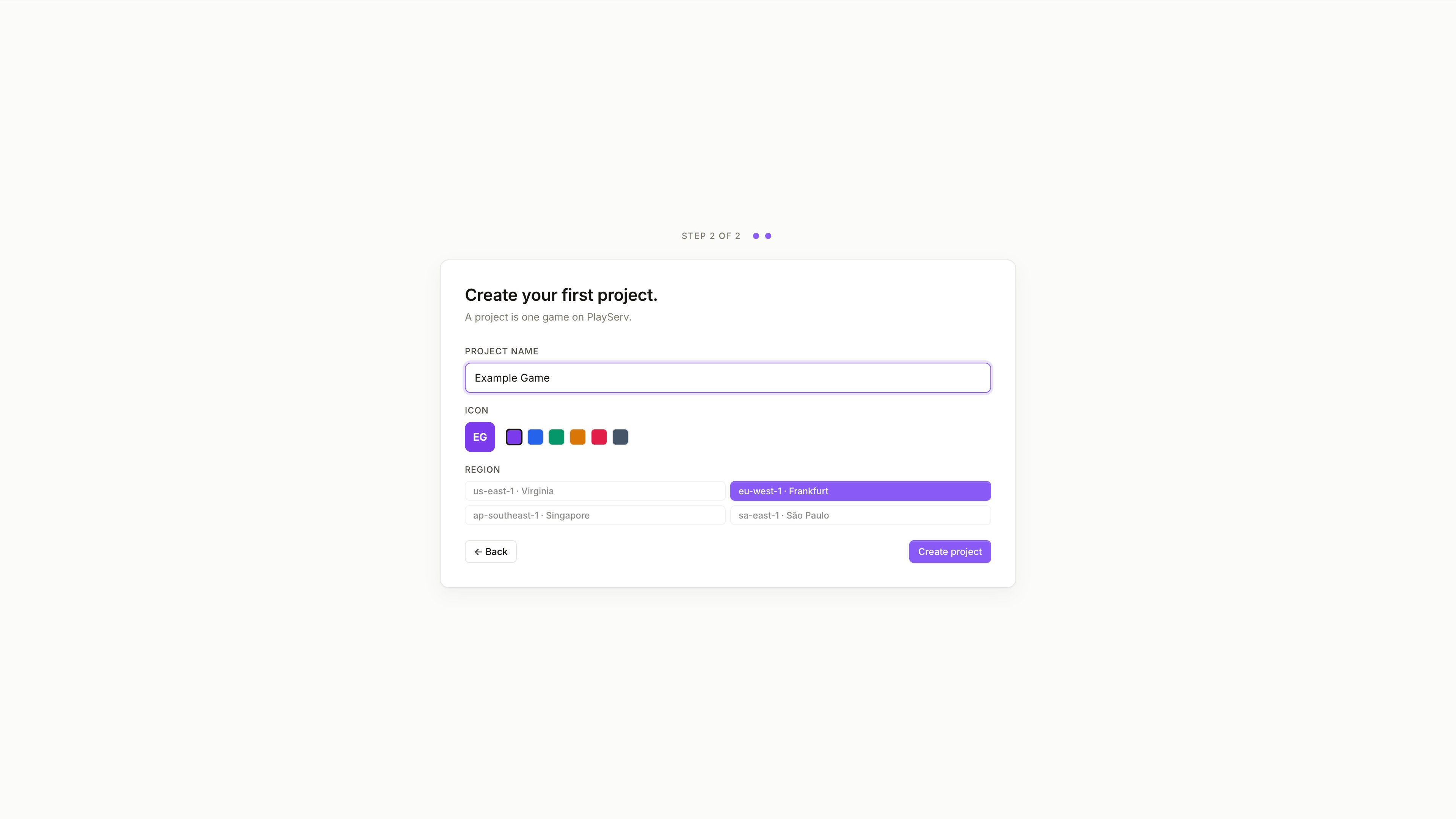
Project Name
O nome usado para identificar o Project no cabeçalho do Backoffice e no seletor de Project. Pode ser qualquer coisa — você pode renomeá-lo depois.
Um slug de URL é gerado automaticamente a partir do nome. O slug é o identificador principal do Project e é usado em três lugares:
- URLs da API — todas as chamadas à REST API têm o escopo do slug do Project
- Unity SDK — o slug é passado durante a inicialização do SDK para conectar o cliente ao Project correto
- Assistente MCP — usado para conectar o Claude ao Project:
Access the project with a my-game slug
O slug aparece abaixo do nome do Project no cabeçalho do Backoffice.
Icon
Uma cor para o ícone do Project, gerada a partir das iniciais do nome. Útil para distinguir Projects rapidamente no seletor de Project.
Region
A região onde os dados do Project serão hospedados. Opções disponíveis: us-east-1 · Virginia, eu-west-1 · Frankfurt, ap-southeast-1 · Singapore, sa-east-1 · São Paulo.
A região não pode ser alterada depois que o Project é criado. Escolha a região mais próxima dos seus Players ou da sua infraestrutura de backend antes de prosseguir.
Clique em Create project para concluir.
Dashboard do Project
O Backoffice abre o dashboard do Project imediatamente após a criação. A partir daí:
- encontre o slug do Project no cabeçalho — usado para acesso via MCP e chamadas à API
- use o Quick Start Panel para chegar aos recursos de integração
- abra SDK Keys para criar sua primeira credencial
As SDK keys não são geradas automaticamente. Você precisa criar uma antes de seguir com a integração do SDK.
Environments
Um Project roda em Environments separados — normalmente dev e prod — cada um com seus próprios dados, Schema, Functions e keys, de modo que o trabalho em um nunca afeta o outro. A maior parte do dia a dia acontece em dev; você promove para prod quando estiver pronto.
Você também pode criar um novo Environment como cópia de um existente, partindo de outro Environment em vez de começar do zero. É assim que se levanta um Environment novo que já traz um Schema e um conjunto de dados sabidamente bons. Como copiar um Environment duplica todo o seu plano de dados, a cópia roda de forma assíncrona — o novo Environment é criado imediatamente e populado em segundo plano.
A cópia de um Environment é um snapshot pontual da origem — mudanças posteriores na origem não fluem para a cópia. As keys são por Environment, então um Environment copiado precisa das suas próprias SDK keys antes que o SDK consiga se conectar a ele.
Próximos passos
- API Key Management — crie a key de Development necessária para a integração
- Connecting a Project to Unity — configure o SDK com as credenciais do seu Project