Gerenciando Players
Última atualização: 16 de julho de 2026
A página Players é onde você visualiza, busca e gerencia todas as contas de Player de um Project — provedores de login, Sessions ativas, status de moderação e eventos de ciclo de vida ficam todos aqui.
Para abrir: vá em Players na barra lateral do Project.
A página tem três abas: Players, SSO & Auth e History.
Aba Players
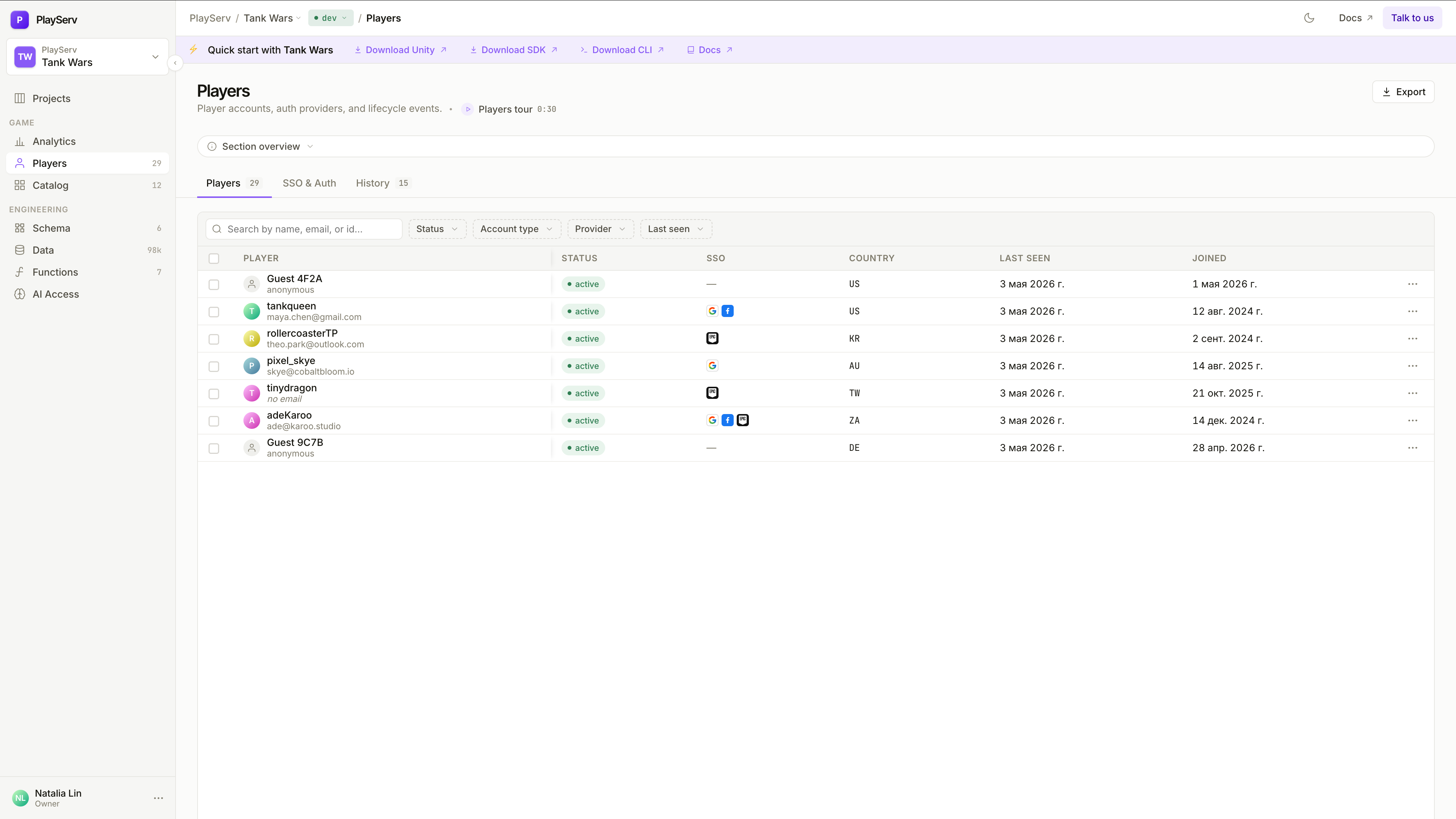
Lista todas as contas de Player do Project.
Use a barra de busca para achar um Player por nome, e-mail ou ID, ou restrinja a lista com os filtros Status, Account type, Provider e Last seen.
| Coluna | Descrição |
|---|---|
| Player | Nome de exibição e e-mail. Contas guest mostram anonymous no lugar do e-mail. |
| Status | active, suspended ou banned. |
| SSO | Ícones de cada provedor vinculado. Contas guest mostram —. |
| Country | Resolvido a partir do último IP conhecido do Player. |
| Last seen | Timestamp da atividade mais recente do Player. |
| Joined | Quando a conta foi criada. |
Clique em qualquer linha para abrir o painel de detalhes do Player.
Painel de detalhes do Player
Abre como um painel lateral sobre a lista de Players. O cabeçalho mostra o nome de exibição do Player, o e-mail ou anonymous, o Player ID e o status atual.
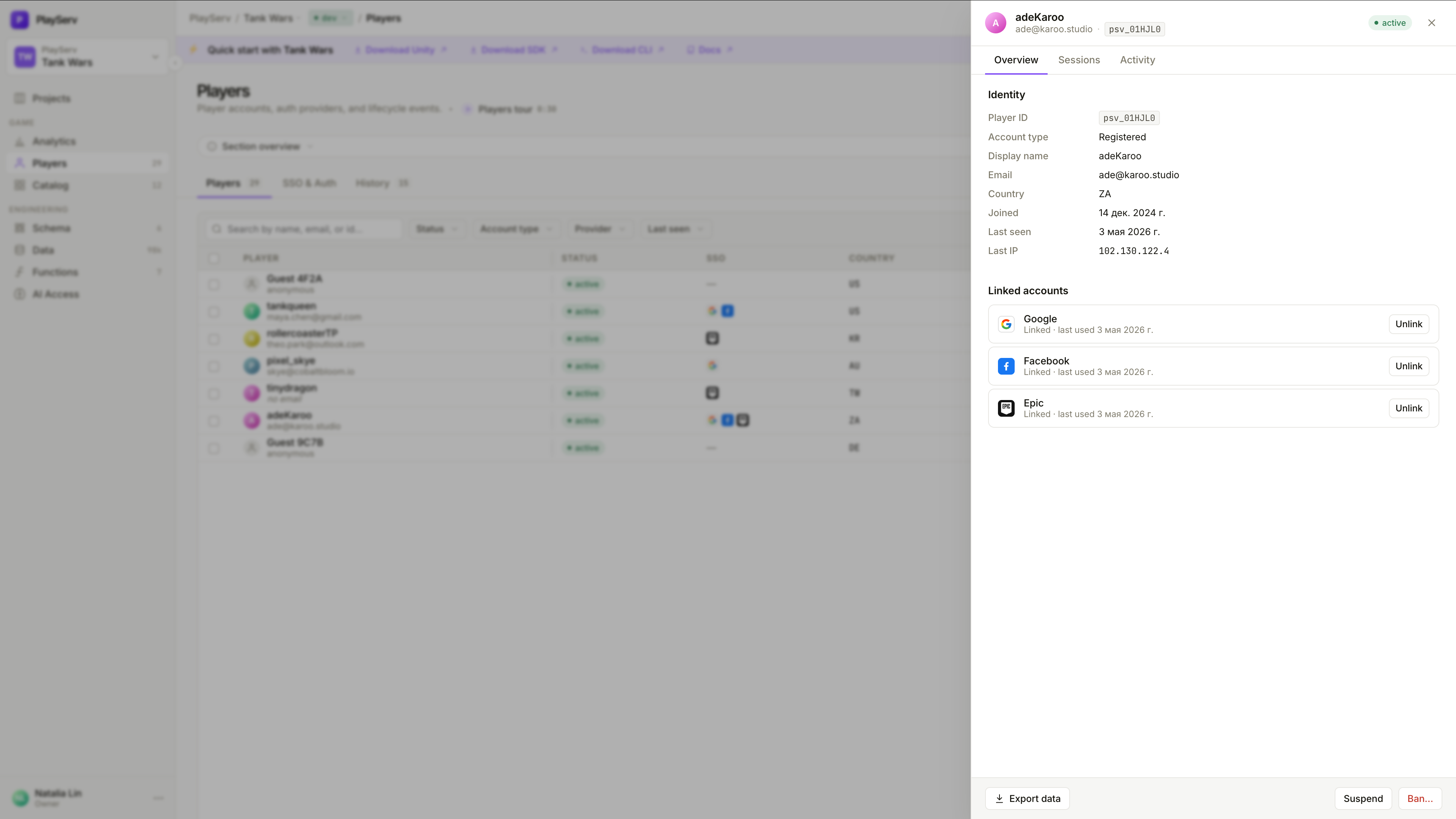
- Overview
- Sessions
- Activity
Identity — Player ID, tipo de conta, nome de exibição, e-mail, país, data de entrada, última atividade e último IP.
Linked accounts — todos os provedores de SSO que o Player conectou, cada um com um botão Unlink.
Todas as Sessions ativas nos dispositivos do Player, com localização, IP e expiração. Use Revoke para deslogar um único dispositivo, ou Revoke all para deslogar o Player em todos eles. Revogar não bloqueia logins futuros — o Player pode entrar de novo imediatamente.
Um registro cronológico dos eventos ligados a este Player específico — logins, exportações, ações de moderação e afins. Cada entrada mostra um selo de categoria e o timestamp.
Moderação: suspender e banir
Suspend e Ban... ficam no rodapé do painel de detalhes do Player, fora das abas Overview / Sessions / Activity — eles estão sempre visíveis e agem sobre o Player independentemente da aba aberta.
Suspendendo um Player
Suspender é reversível. Use enquanto um caso está sendo analisado.
Clique em Suspend
No rodapé do painel de detalhes do Player, clique em Suspend. Opcionalmente informe um motivo — não é obrigatório.
Confirme
Clique em Suspend no diálogo de confirmação. O Player é deslogado na hora e fica impedido de entrar. Progresso e compras são preservados, e você pode restaurar o Player a qualquer momento.
Banindo um Player
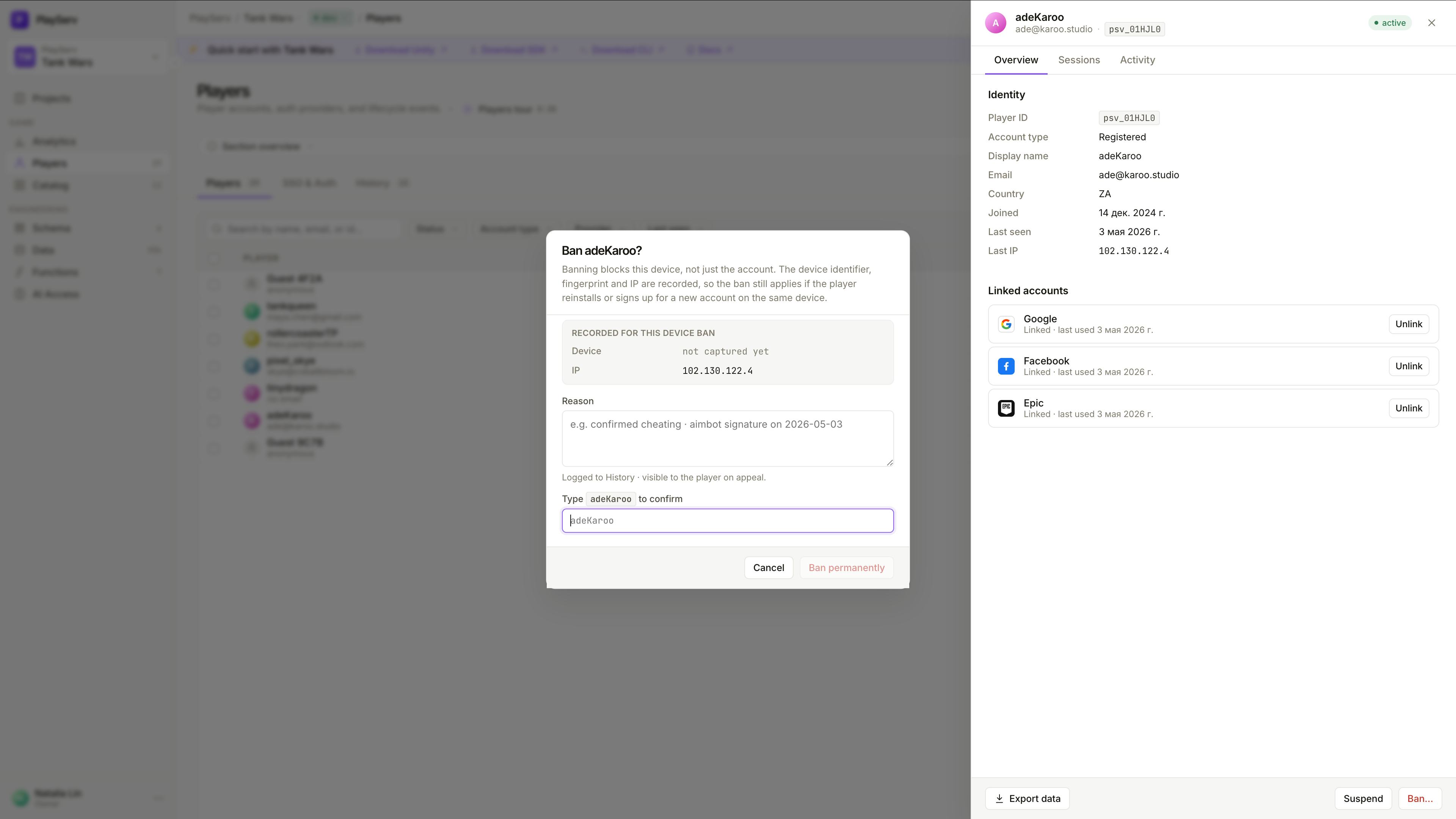
Banir é permanente e bloqueia o dispositivo, não apenas a conta.
O identificador do dispositivo, o fingerprint e o IP são registrados junto com o ban. Se o Player reinstalar ou criar uma conta nova no mesmo dispositivo, o ban continua valendo.
Clique em Ban
No rodapé do painel de detalhes do Player, clique em Ban.... Informe um motivo — este é obrigatório e fica visível ao Player em caso de recurso.
Digite o nome do Player para confirmar
Digite o nome de exibição do Player exatamente como mostrado e clique em Ban permanently. Esta ação não pode ser desfeita.
Aba History
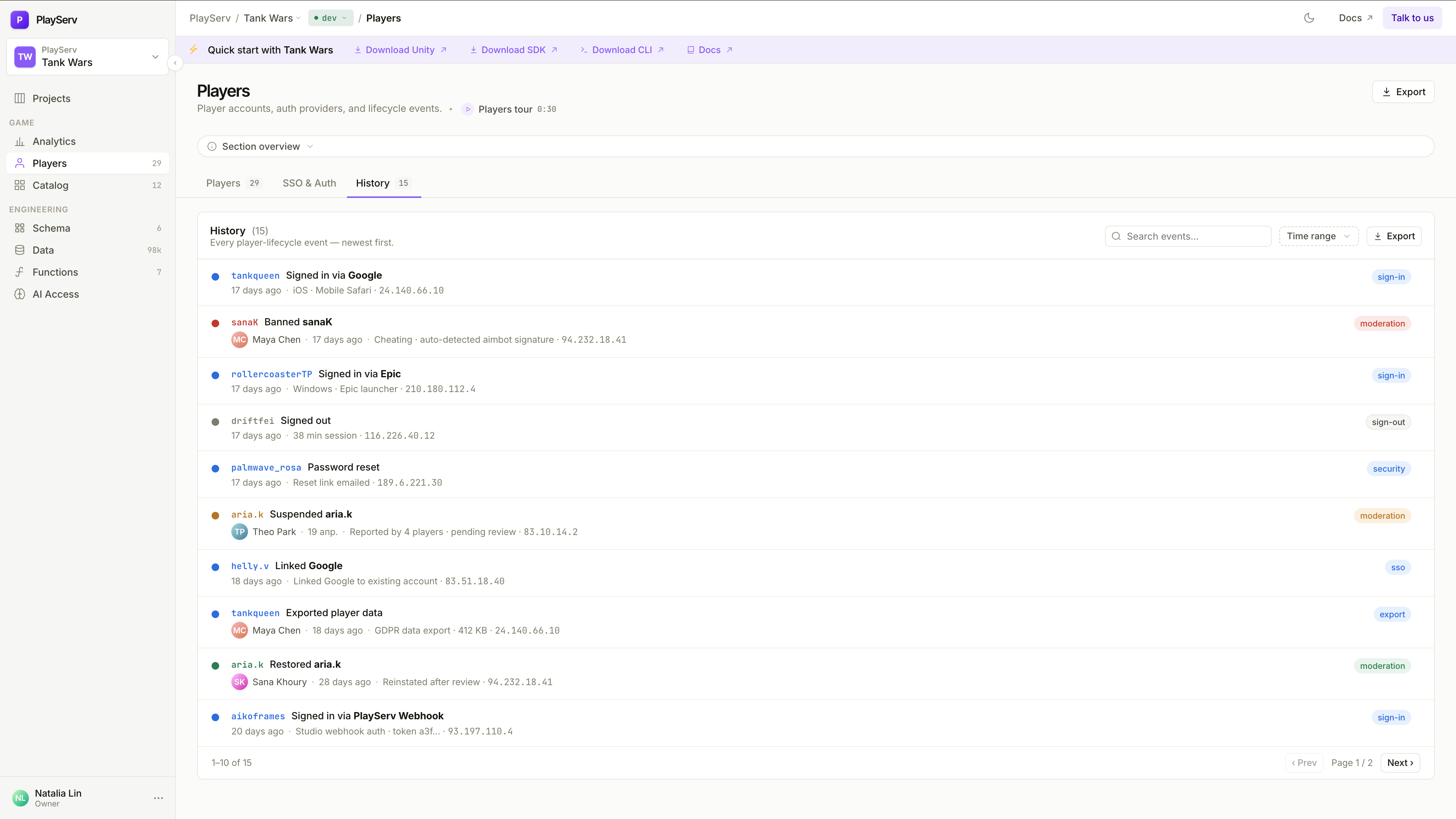
Todos os eventos de ciclo de vida de Player do Project, os mais recentes primeiro — logins, logouts, ações de moderação, vinculação de SSO, eventos de segurança e exportações de dados.
Use a barra de busca para achar um evento específico, ou o filtro Time range para estreitar a janela. Os nomes de Player na lista são links — clique em um para ir direto ao painel de detalhes daquele Player.
Use Export para baixar o log completo de eventos.
SSO & Auth
A aba SSO & Auth controla quais provedores de autenticação os Players podem usar para entrar — Google, Facebook, Apple, Epic, Steam e as opções nativas do PlayServ. Ela tem um guia próprio.
→ Veja SSO & Auth para configuração de provedores, testes com as Test Tools, e como habilitar ou desabilitar provedores.
Próximos passos
- SSO & Auth — configurando os provedores de login dos Players
- User Login & Authentication — como o SDK consome o
UserTokendepois que um Player entra - API Key Management — credenciais no nível do Project usadas pelo SDK