Conectando um Project ao Unity
Última atualização: 5 de agosto de 2026
Depois que o Project foi criado no PlayServ Backoffice, o próximo passo é conectá-lo ao Unity. Importe o pacote do SDK, informe as credenciais do Project, sincronize o Schema para gerar os Models e adicione um pequeno script de bootstrap — feito isso, o projeto Unity está pronto para se conectar ao PlayServ.
Antes de começar
Antes de conectar o SDK no Unity, garanta que você já tem:
- Unity 2021.3 ou mais recente (o Unity 6 é o das capturas de tela abaixo)
- um Project criado no PlayServ Backoffice — veja Creating a New Project
- uma key Client para usar como Game Access Token — veja API Key Management
- o Game ID do Project
A configuração fica na janela de controles do editor do PlayServ dentro do Unity, usando as credenciais geradas no Backoffice. A janela as resolve através do config asset do Project (Assets/Resources/PlayServConfig.asset).
Importe o SDK
Importe o SDK do PlayServ no seu projeto. O Unity recompila os scripts depois da importação — espere a barra de progresso Compiling Scripts terminar antes de continuar.
- Pacote Unity
- OpenUPM
Abra Assets ▸ Import Package ▸ Custom Package…, selecione playserv-unity-sdk-<version>.unitypackage, mantenha tudo marcado no diálogo Import Unity Package e clique em Import.
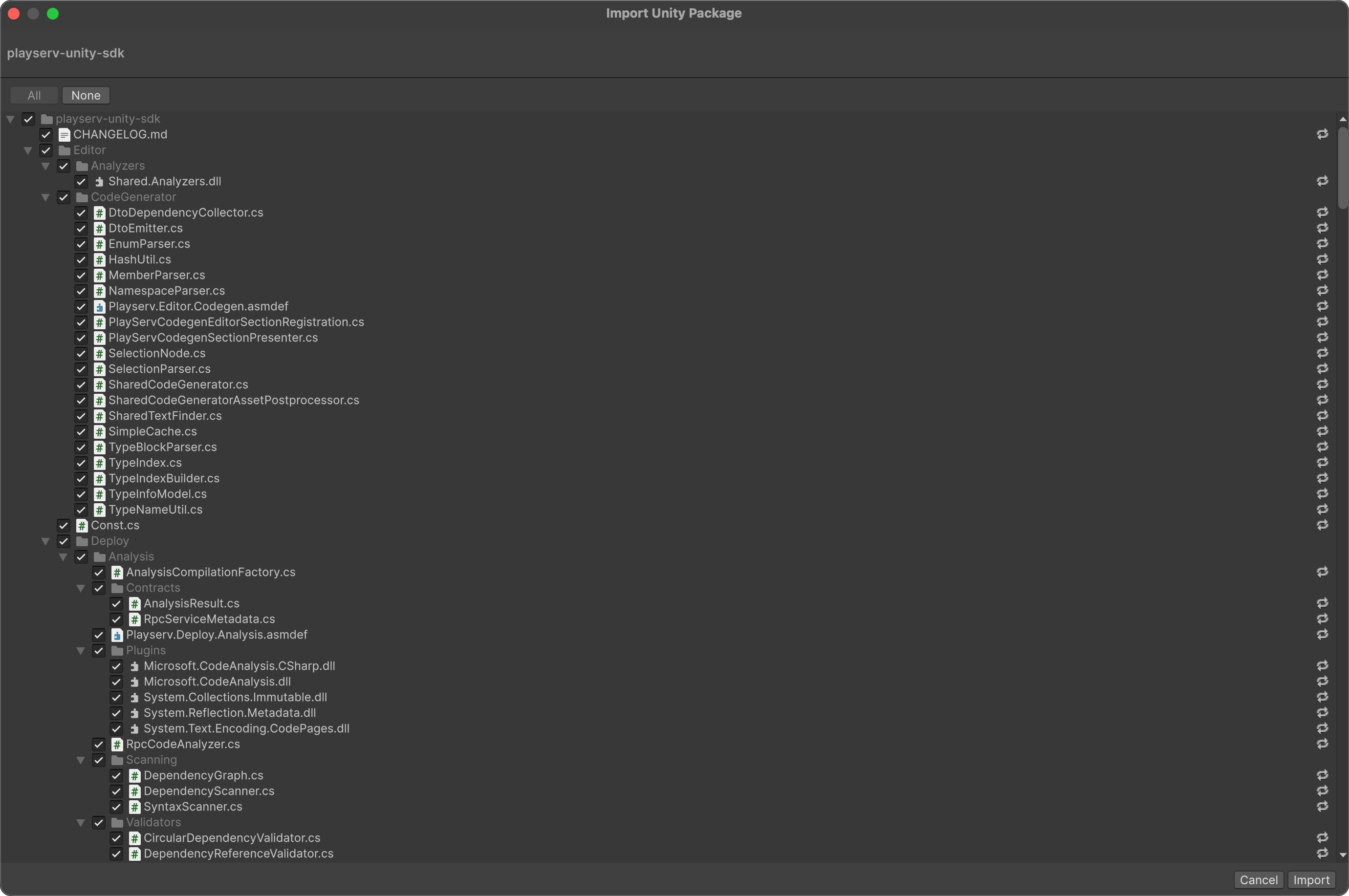
Importado dessa forma, o SDK fica em Assets/playserv-unity-sdk e o Unity não lê o manifesto do próprio pacote. Se com.unity.nuget.newtonsoft-json não for instalado automaticamente, adicione "com.unity.nuget.newtonsoft-json": "3.2.2" ao Packages/manifest.json.
Ou instale pelo gerenciador de pacotes:
openupm add com.playserv.sdk
Os dois caminhos instalam o mesmo SDK — use o que se encaixar no fluxo de dependências do seu projeto.
Configure os controles do editor do PlayServ
Abra a janela PlayServ editor controls em Tools ▸ PlayServ ▸ Settings. É o único lugar para gerenciar a identidade de runtime, sincronizar Models e implantar código de servidor, com um atalho para o Dashboard do Backoffice. O cabeçalho mostra o Game ID atual e a SDK Version instalada.
A janela é organizada em seções:
- Control Room → PlayServ Config — identidade de runtime, credenciais, endpoints fixos e o config asset do lado do Project
- Server Code → Deployment — pré-visualize o fechamento do código RPC, sincronize a versão implantada e envie o pacote ZIP ao endpoint de deploy
- Schema → Model Sync — verifique o Schema mais recente, compare timestamps e regenere os Models do lado do editor
- Realtime → Events — gere a API de Events tipada e mantenha os contratos de payload próximos do runtime
- Automation → Code Generation — gere DTOs sob demanda (opcionalmente de forma automática) e limpe a camada gerada quando precisar recomeçar
Um toggle no rodapé, Show this window on Unity startup, controla se a janela abre automaticamente, e Open Docs traz de volta para esta documentação.
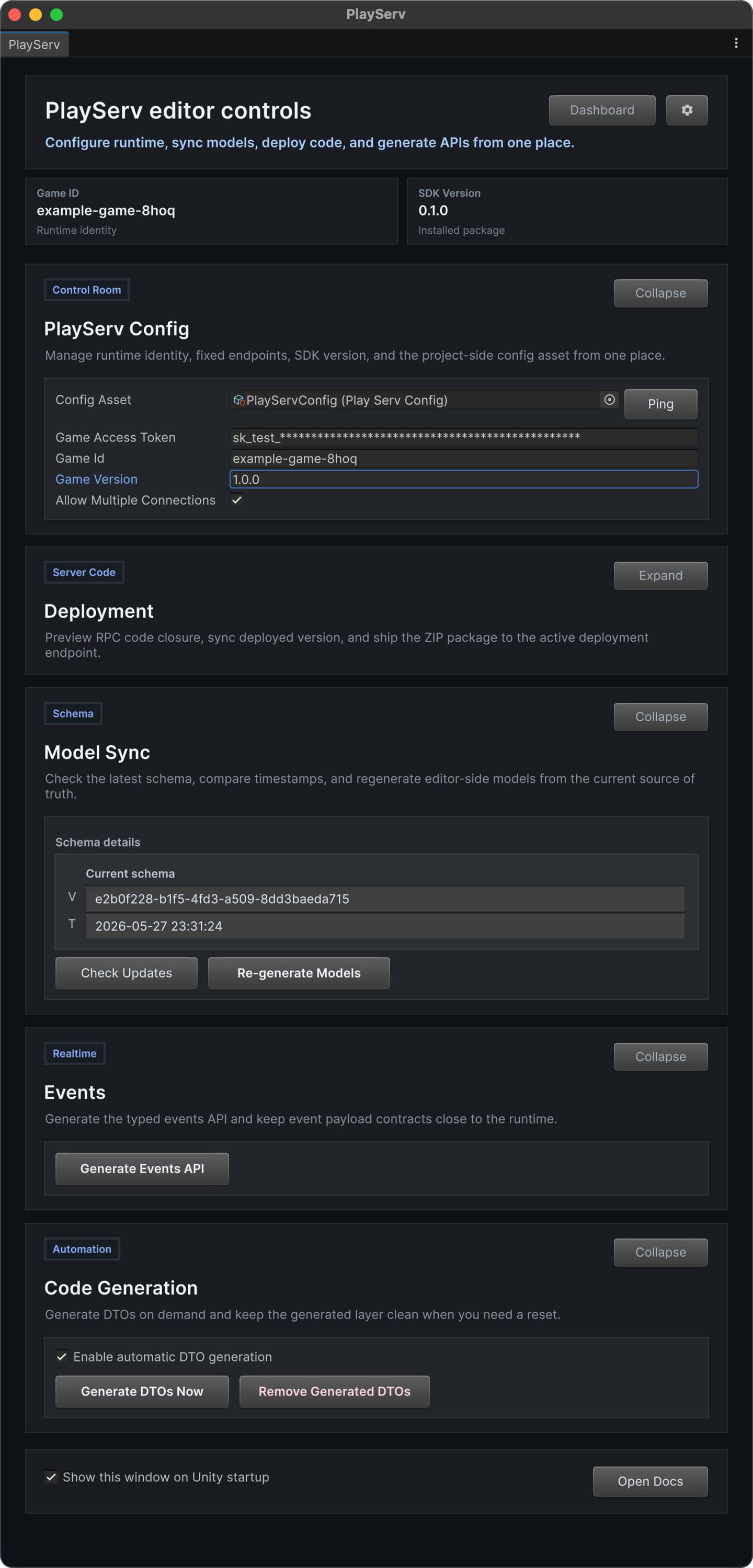
Este guia usa PlayServ Config (abaixo) e Model Sync (Passo 3). As demais seções tratam de deploy de servidor e geração de código.
Em Control Room → PlayServ Config, preencha as credenciais do Project:
Confirme o config asset
O campo Config Asset deve apontar para Assets/Resources/PlayServConfig.asset. Se ele ainda não existir, a janela oferece criá-lo. Use Ping para localizá-lo na janela Project.
Informe o Game Access Token
Cole a key Client criada no Backoffice. Keys Client podem ser distribuídas com segurança em uma build do jogo — veja API Key Management.
Nunca use uma key Server como Game Access Token. Uma key Server extraída do binário do jogo dá a um atacante acesso total ao backend do seu Project.
Informe o Game ID e a versão
Defina o Game Id com o Game ID do seu Project, e o Game Version com a versão da sua build (por exemplo 1.0.0). Ative Allow Multiple Connections se uma mesma máquina abrir mais de um cliente — por exemplo, o play-in-editor junto com uma build.
Garanta que o token e o Game ID pertencem ao mesmo Project e ao mesmo Environment do PlayServ. Um token que não bate com o ID do Project impede o SDK de conectar corretamente.
Se o seu fluxo trata o config asset como fonte da verdade, mantenha as credenciais nesta janela e não as sobrescreva de novo em componentes de cena, a menos que isso seja intencional.
Sincronize o Schema e gere os Models
Os Models C# do lado do editor são gerados a partir do Schema do Project, que é a fonte da verdade. Sincronize-os antes de escrever código de gameplay.
Verifique mudanças no Schema
Em Schema → Model Sync, a janela consulta o servidor em busca de mudanças no Schema. Quando ela informar A newer schema is available, revise o Current schema e o Latest available schema — compare o hash e o timestamp de cada um.
Aplique o Schema mais recente
Clique em Apply New Schema para aceitar o Schema mais recente vindo do servidor.
Regenere os Models
Clique em Re-generate Models. Os Models gerados são escritos em Assets/Shared/Generated/Models.
Use Check Updates a qualquer momento para ver se os seus Models locais estão atrás do Schema do servidor. Rode Re-generate Models de novo sempre que o Schema mudar no Backoffice.
Adicione um script de bootstrap à cena
Com as configurações prontas, crie um script de bootstrap e anexe-o a um GameObject na cena. Esse script lê a configuração do PlayServ, aplica os ajustes do SDK, conecta quando a cena inicia e mantém a conexão disponível entre carregamentos de cena.
Crie um objeto de bootstrap persistente
Crie um GameObject vazio na primeira cena do projeto e chame-o de PlayServBootstrap. Um objeto de bootstrap persistente é um bom lugar para a lógica de conexão.
Anexe o script de bootstrap
Anexe o script abaixo ao objeto.
using System;
using System.Threading.Tasks;
using Playserv.Proxy.Common;
using Playserv.Wrapper;
using UnityEngine;
using UnityEngine.Serialization;

namespace Playserv.Examples
{
    /// <summary>
    /// Persistent bootstrap component for configuring and connecting PlayServ in samples.
    /// </summary>
    public sealed class PlayServBootstrapSample : MonoBehaviour
    {
        private static PlayServBootstrapSample _instance;

        [Header("Credentials")]
        [SerializeField] private string gameAccessToken = "your-token";
        [SerializeField] private string gameId = "game-001";
        [SerializeField] private string userId = "player-001";
        [SerializeField] private string gameVersion = "1.0.0";
        [SerializeField] private bool overrideCredentialsFromInspector;

        [Header("Resolved Endpoints (Read Only)")]
        [FormerlySerializedAs("remoteEndpoint")]
        [SerializeField] private string backendServerAddress = PlayServSettings.DefaultBackendServerAddress;
        [SerializeField] private string deployApiServerAddress = PlayServSettings.DefaultDeployApiServerAddress;
        [SerializeField] private string schemaApiServerAddress = PlayServSettings.DefaultSchemaApiServerAddress;

        [Header("Behavior")]
        [SerializeField] private bool autoConnect;
        [SerializeField] private bool disconnectOnDestroy = true;

        [Header("KeepAlive")]
        [SerializeField] private int keepAlivePingIntervalMs = 5000;
        [SerializeField] private int keepAlivePongTimeoutMs = 5000;

        private bool _isOwner;

        private void Awake()
        {
            if (_instance != null && _instance != this)
            {
                Destroy(gameObject);
                return;
            }

            _instance = this;
            _isOwner = true;
            DontDestroyOnLoad(gameObject);
            RefreshResolvedEndpointsPreview();
        }

        private void Start()
        {
            if (!_isOwner)
                return;

            Configure();

            if (autoConnect &&
                PlayServ.State != PlayServState.Online &&
                PlayServ.State != PlayServState.Connecting &&
                PlayServ.State != PlayServState.Handshaking)
            {
                _ = ConnectAsync();
            }
        }

        private void OnEnable()
        {
            if (!_isOwner)
                return;

            PlayServ.OnTransportError += OnTransportError;
        }

        private void OnDisable()
        {
            if (!_isOwner)
                return;

            PlayServ.OnTransportError -= OnTransportError;
        }

        private void OnDestroy()
        {
            if (_instance == this)
                _instance = null;

            if (_isOwner && disconnectOnDestroy)
                PlayServ.Disconnect();
        }

        private void OnValidate()
        {
            RefreshResolvedEndpointsPreview();
        }

        [ContextMenu("Configure SDK")]
        public void Configure()
        {
            var settings = BuildSettingsFromConfig();

            if (overrideCredentialsFromInspector)
            {
                settings.GameAccessToken = gameAccessToken;
                settings.GameId = gameId;
                settings.UserId = userId;
                settings.GameVersion = gameVersion;
            }

            settings.KeepAlivePingIntervalMs = keepAlivePingIntervalMs;
            settings.KeepAlivePongTimeoutMs = keepAlivePongTimeoutMs;

            PlayServ.Config(settings);
            ApplyResolvedEndpointsPreview(settings);
            Debug.Log(
                $"[PlayServ][Sample] Configured. gameId={settings.GameId}, credentialsSource={(overrideCredentialsFromInspector ? "inspector" : "config")}, backend={settings.BackendServerAddress}, pingInterval={settings.KeepAlivePingIntervalMs}ms, pongTimeout={settings.KeepAlivePongTimeoutMs}ms");
        }

        [ContextMenu("Connect SDK")]
        public void Connect()
        {
            _ = ConnectAsync();
        }

        [ContextMenu("Disconnect SDK")]
        public void Disconnect()
        {
            PlayServ.Disconnect();
            Debug.Log("[PlayServ][Sample] Disconnected.");
        }

        public async Task ConnectAsync()
        {
            try
            {
                bool connected = await PlayServ.Connect();
                Debug.Log(connected
                    ? "[PlayServ][Sample] Connected."
                    : "[PlayServ][Sample] Connection failed.");
            }
            catch (Exception ex)
            {
                Debug.LogError($"[PlayServ][Sample] Connect error: {ex.Message}");
            }
        }

        private void OnTransportError(TransportError error)
        {
            Debug.LogError($"[PlayServ][Sample] Transport error: {error}");
        }

        private void RefreshResolvedEndpointsPreview()
        {
            var settings = BuildSettingsFromConfig();
            ApplyResolvedEndpointsPreview(settings);
        }

        private void ApplyResolvedEndpointsPreview(PlayServSettings settings)
        {
            if (settings == null)
                return;

            backendServerAddress = settings.BackendServerAddress;
            deployApiServerAddress = settings.DeployApiServerAddress;
            schemaApiServerAddress = settings.SchemaApiServerAddress;
        }

        private static PlayServSettings BuildSettingsFromConfig()
        {
            var config = Resources.Load<PlayServConfig>("PlayServConfig");
            if (config == null)
                return PlayServPackageDefaultsProvider.LoadSettingsOrDefault();

#if UNITY_EDITOR
            return PlayServSettingsResolver.ResolveEditorSettings(config);
#else
            return config.ToSettings();
#endif
        }
    }
}
No fluxo padrão, este script lê as credenciais do config asset do PlayServ. Ative overrideCredentialsFromInspector apenas quando você quiser, de propósito, sobrescrever os valores definidos na janela de controles do editor do PlayServ.
Rode a cena e verifique a conexão
Entre em Play Mode. Se a configuração estiver correta, o componente de bootstrap configura o SDK, conecta automaticamente quando autoConnect está ativo, e mantém a conexão viva enquanto o objeto existir.
Verifique a conexão no Console do Unity. Procure por:
[PlayServ][Sample] Configured.[PlayServ][Sample] Connected.
Se algo der errado, o script também reporta falhas de conexão, erros de transporte e problemas de configuração.
Como essa configuração funciona
Este fluxo separa a configuração do comportamento em runtime:
- a janela de controles do editor do PlayServ guarda a configuração do SDK e mantém os Models do lado do editor em sincronia com o Schema
- o script de bootstrap aplica essa configuração em runtime e abre a conexão
Ou seja: as credenciais do Project são gerenciadas em um só lugar, os Models de dados são gerados a partir do Schema em vez de escritos à mão, e a cena só precisa de um componente de bootstrap pequeno e reutilizável.
Use um único objeto de bootstrap persistente para o projeto inteiro, em vez de espalhar scripts de conexão separados por várias cenas.
Coisas comuns para verificar
Se o Project não conectar como esperado, confira se:
- o pacote do SDK foi importado corretamente
- o Game Access Token é uma key Client e foi copiado corretamente
- o Game ID corresponde ao mesmo Project do Backoffice
- o config asset do PlayServ existe e está preenchido
- os Models foram regenerados depois da última mudança de Schema
- o script de bootstrap está anexado a um GameObject ativo
autoConnectestá ativo, se você espera conexão ao iniciar a cena
Se as credenciais estão definidas na janela de controles do editor do PlayServ, cuidado para não sobrescrevê-las sem querer com valores diferentes no inspector do componente de bootstrap.
Próximos passos
- Building a Game Schema — modele os dados do seu jogo
- Schema Object Reference — os blocos de construção de um Schema
- Working with Game Data — leia e escreva dados pelo SDK