Catalog
Última atualização: 6 de agosto de 2026
O Catalog é onde você define os itens e Bundles que os Players podem comprar — pacotes de moeda, skins e pacotes que juntam vários itens em um só. Crie um item, dê a ele um nome, SKU, imagem e descrição, e depois, se quiser, transforme-o em um Bundle.
Para abrir: vá em Catalog na barra lateral do Project.
Itens
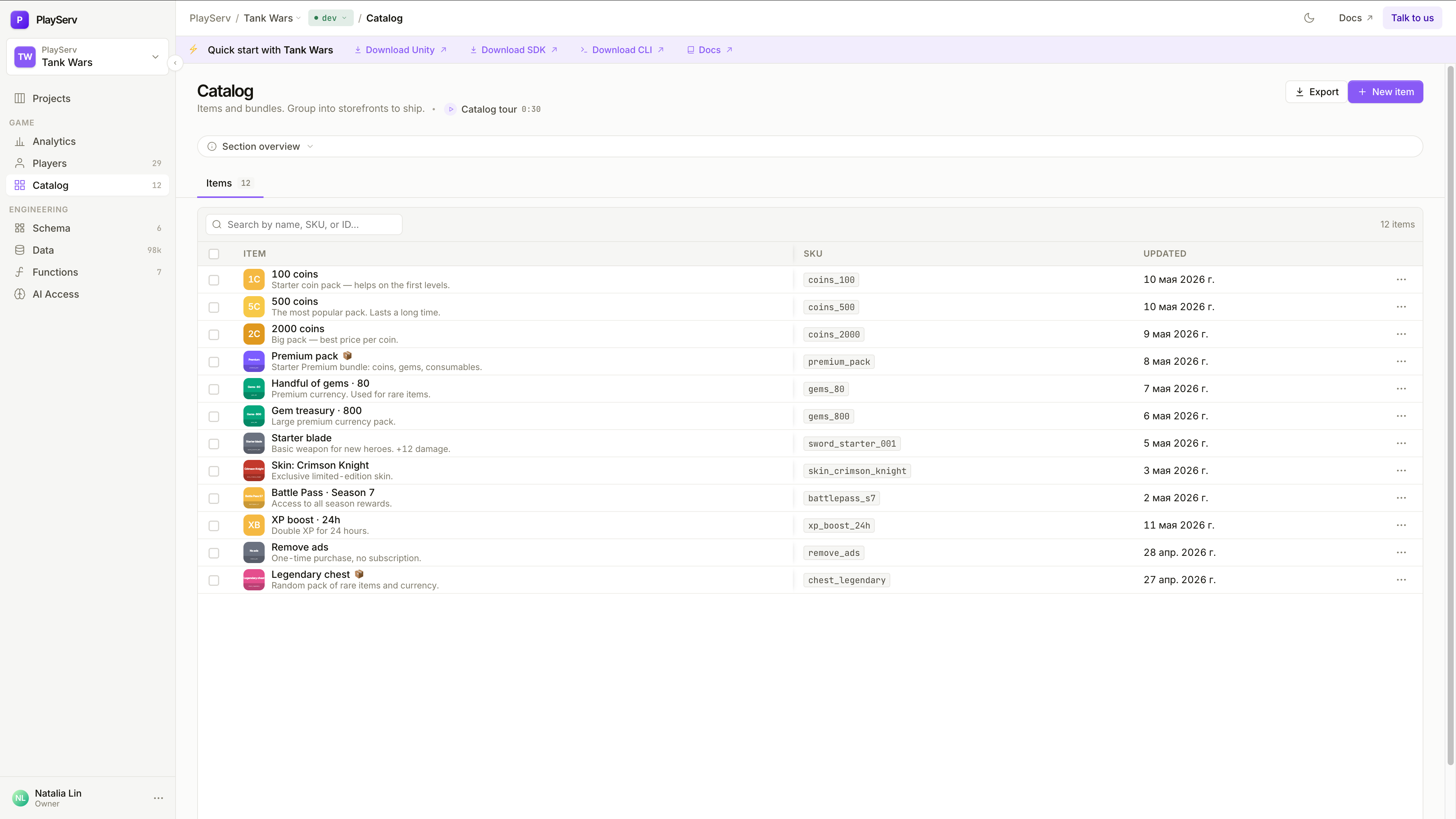
A lista de itens mostra todos os itens do Catalog no Project.
Use a barra de busca para encontrar um item por nome, SKU ou ID. New item cria um; Export baixa o Catalog.
| Coluna | Descrição |
|---|---|
| Item | Ícone, nome de exibição e descrição. Bundles trazem um pequeno marcador de caixa. |
| SKU | O identificador do item, usado nos recibos. |
| Updated | Quando o item foi alterado pela última vez. |
Clique em qualquer linha para abrir o painel de detalhes do item.
Criando um item
Abra o diálogo New item
Clique em New item no canto superior direito da página Catalog.
Preencha nome e SKU
Informe um Name (o que os Players veem no jogo e nos recibos) e um SKU (o identificador interno). Use Suggest from name para gerar um SKU automaticamente. A Description é opcional.
Crie e continue
Clique em Create and continue para abrir o painel de detalhes do novo item, onde você pode adicionar uma imagem e uma descrição.
Um SKU usa letras latinas minúsculas, dígitos e underscores, precisa começar com uma letra e pode ter até 24 caracteres (por exemplo coins_500). Mantenha-o estável depois que o item estiver no ar.
Painel de detalhes do item
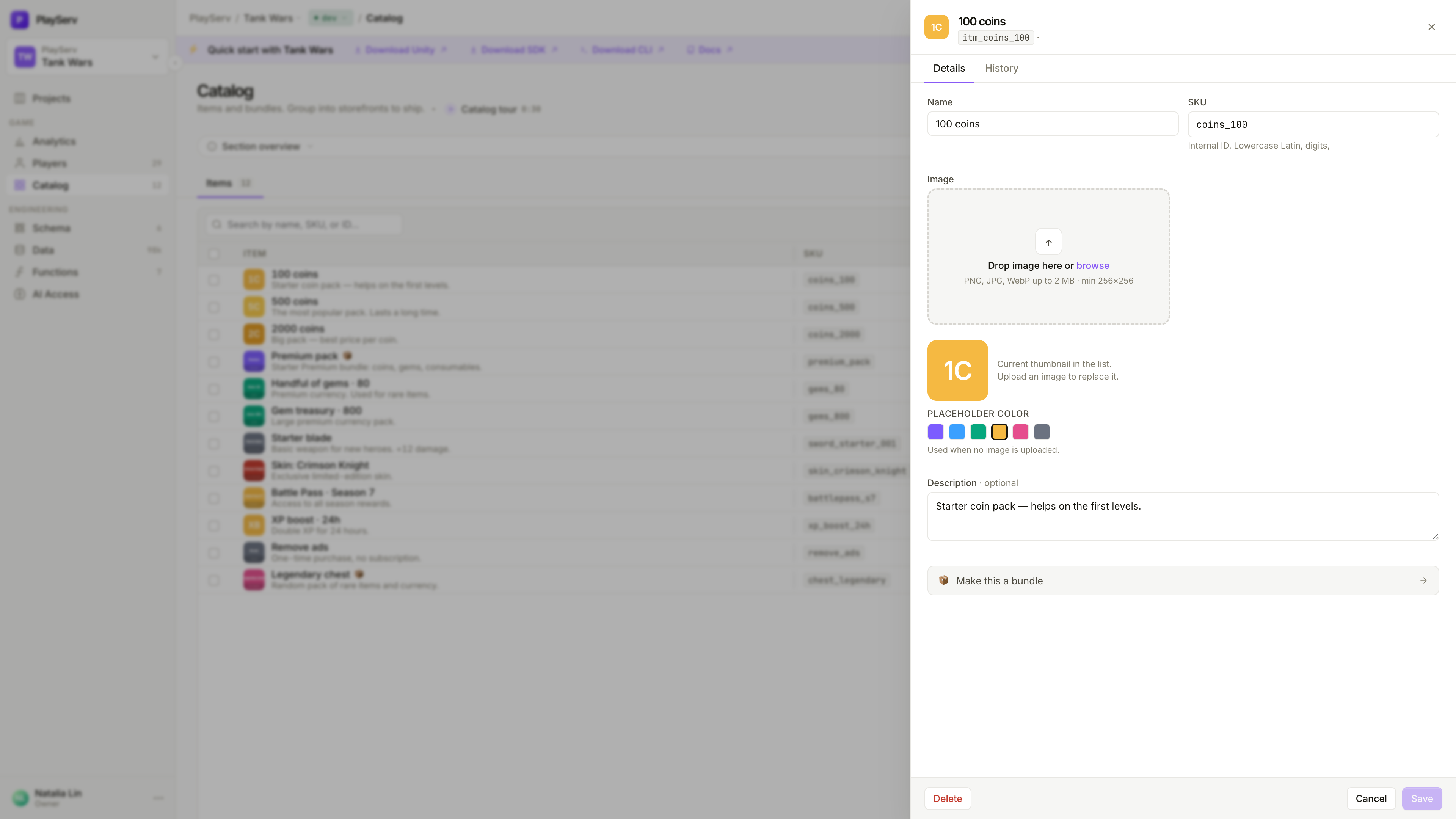
Abre como um painel lateral sobre a lista de itens. O cabeçalho mostra o nome do item e o id interno dele (itm_*).
O painel tem duas abas: Details e History.
- Details
- History
Name e SKU — o nome de exibição e o identificador do item.
Image — arraste ou navegue para enviar uma miniatura (PNG, JPG ou WebP, até 2 MB, mínimo 256×256). Até que uma imagem seja enviada, uma cor de placeholder é usada na miniatura da lista.
Description — texto opcional voltado ao Player.
Make this a bundle — transforma o item em um Bundle (veja Bundles).
Um registro cronológico das mudanças no item — criado, editado e transformado em Bundle — a mais recente primeiro. Cada entrada mostra quem fez a mudança e quando.
Use Save para aplicar as mudanças, Cancel para descartá-las, ou Delete para remover o item.
Bundles
Um Bundle é um item que concede vários outros itens em uma única compra — um starter pack, um pacote de temporada, um baú.
Transforme o item em Bundle
Na aba Details do item, clique em Make this a bundle.
Adicione itens ao Bundle
Clique em Add item, busque no Catalog e clique em um resultado para adicioná-lo. Defina a quantidade de cada entrada com os steppers. What's inside lista tudo o que o Player recebe quando compra o Bundle.
Salve
Clique em Save. Um selo de unsaved changes no cabeçalho avisa quando há edições pendentes.
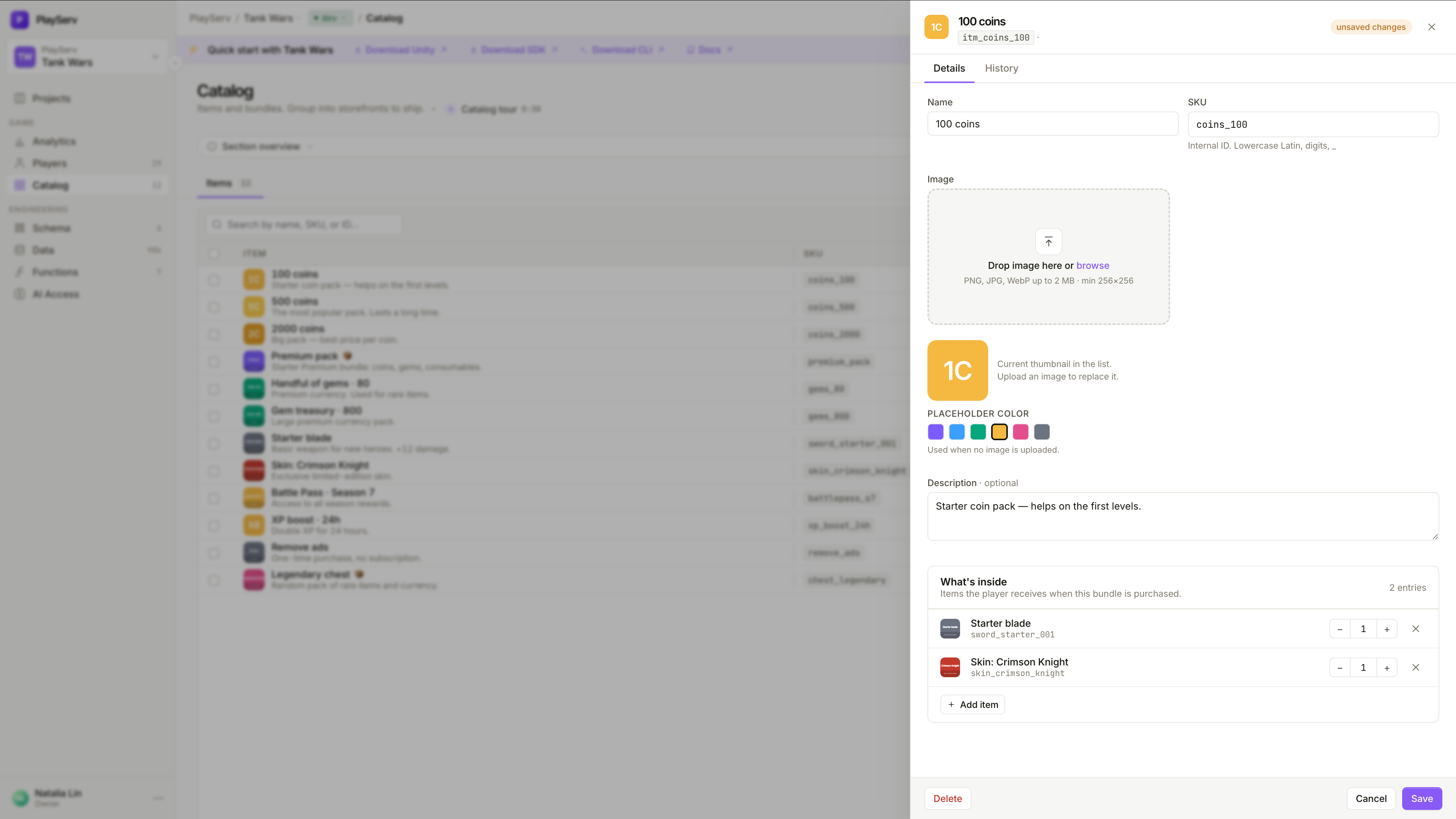
Bundles não podem conter outros Bundles — apenas itens simples. Adicione cada item e a sua quantidade diretamente.
Próximos passos
- Managing Players — as contas de Player que possuem os itens
- Building a Game Schema — modele os dados que os seus itens concedem
- API Key Management — credenciais do Project usadas pelo SDK